
01
上手指南
七个动作覆盖了从落地到落座的全过程,每一步都附上可核对的判断依据,做完这一步再进下一步就不会反复回退。
-
01
放行来源权限
安装包落地后点击会先弹一次来源提醒,这是安卓对非应用商店渠道的常规拦截。到“设置 - 应用 - 特殊应用权限 - 安装未知应用”里,把权限给到打开文件的那一个程序,通常是浏览器或文件管理器。装完之后这项权限可以随手收回。
-
02
确认存储读写
首次启动会申请存储权限,缓存、封面图和播放记录都要靠它落地。Android 11 及以上要选“允许管理所有文件”或至少放开媒体与文档读写,只给一半权限会出现缓存进度走完但列表里没有条目。
-
03
选定缓存目录
缓存位置默认落在应用私有目录,卸载应用时会一起清掉。手机内置空间紧张的话,可以在设置里换到 SD 卡;换目录之后原有的缓存不会跟着搬,建议在还没开始追之前就先定下来。
-
04
把账号挂上去
手机号加验证码登录,或者直接跳过。登录的意义在于收藏夹和观看记录会归到账号下,后续在平板或电脑上接着看时能直接续上;跳过登录的那部分数据只留在本机。
-
05
先切一次分区
默认落在推荐位,顶部那排标签才是分流入口。点一次日漫或国漫,感受一下列表的切换速度,也顺带确认筛选条和搜索框的位置,后面的操作会顺手很多。
-
06
起播第一集
进详情页后直接点首集,播放器起来后再调清晰度。默认档位已经按当前网络自动选过一遍,手动改动之后本次会话会一直沿用,退出播放页再进会重新按网络判断。
-
07
把首集缓存上
剧集列表里勾选要带走的那几集,排队下载。第一次缓存建议只选两集,用来确认真实占用空间和下载速度,摸清之后再按需批量勾,避免一次占掉太多空间。
02
分区与内容对照
同一个作品可能同时出现在两个分区里,按你想看的那一版走就不会重复翻找。
| 分区 | 收录范围 | 适合什么时候进 |
|---|---|---|
| 日漫 | 当季新番、往季存档、OVA 与特别篇 | 追日本同步更新的番剧,按周更节奏走 |
| 国漫 | 国产动画、国创改编、网络动画 | 想一次多集连着看,更新节奏普遍更密 |
| 剧场 | 电影长度作品、合集篇、总集篇 | 有一个完整晚上,想一口气看完一部 |
| 美漫 | 欧美动画剧集与动画电影 | 换口味,或者找原声资源 |
| 特摄 | 奥特曼、假面骑士、战队系列 | 按系列顺序补,作品之间关联较紧 |
03
上手之后常调的几项
跑通前面七步之后,日常使用里真正会被反复调动的设置其实只有三项,都集中在缓存和播放这两块。把它们一次性定好,后面基本可以不再进设置页。
缓存画质与空间的取舍
同一集在最高档与最低档之间,体积能差出三四倍。手机空间宽裕、又主要在家看,直接留最高档;只打算在地铁上看个大概,中档已经足够,屏幕尺寸放在那里,再高的码率也看不出额外细节。批量缓存前先去缓存列表看一眼已占用空间,比事后清理省事。
播放记忆与续播位置
播放器会记下每一集的最后位置,下次点进来直接落在断点上。如果习惯重看片头,可以在播放页把进度条拖回开头再退出,这一次的新位置会被覆盖保存;反过来,想保住断点就不要在片头停留太久之后退出。
多设备之间的进度对齐
账号登录状态下,观看记录按时间取最新的一条。同一部作品在两台设备上并行看,先看完的那台会覆盖另一台的进度,所以跨设备接力时尽量把上一台的播放暂停在目标位置,再切到另一台继续。
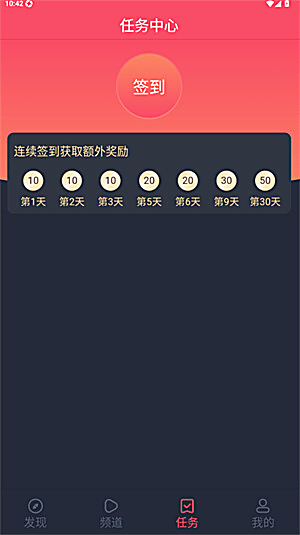
把这三项定好之后,剩下的操作基本就集中在“找一部”和“缓存几集”这两件事上。
04
第一次投屏怎么做
前置条件
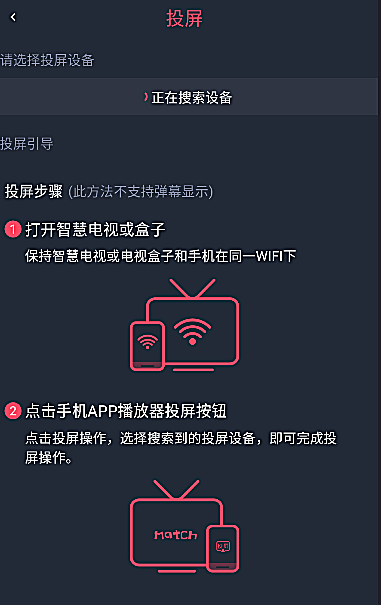
手机和接收设备必须处在同一个局域网里。路由器的 2.4G 与 5G 若拆成了两个不同的名字,两边连到不同频段时会互相搜不到,这是最常见的一次性障碍。
发现设备
播放页点开投屏入口后会进入搜索界面,列表里出现目标设备即可点选。搜索无结果时先确认电视端的投屏或屏幕镜像服务已开启,重启该项服务后再搜一次通常就有。
连接之后
画面推到电视上以后,手机转为遥控角色,切集、调音量、拖进度都在手机上完成。手机屏幕熄灭不影响投屏播放,但退出播放页会同时断开连接。
05